すべての写真・動画を復元
- 0.0
- 評価
- 10.00K
- インストール数
- Free
- 価格

 分析者 App-foxy
うっかり消してしまった写真や動画を見つけたいとき、私はまず慌てて端末を使い続けないようにします。新しいデータが保存されるほど、失われたファイルを探しにくくなることがあるからです。そんな場面で試したのが、PocketUtilitiesの復元ツールアプリ、すべての写真・動画を復元です。名前から受ける印象はかなり直接的ですが、実際に触ってみると、中心にあるのは「スキャンする」「結果を確認する」「必要なものを復元する」という流れでした。
このアプリはツールカテゴリーに入り、料金は無料で始められます。対象年齢は3歳以上で、Android 7.0以降に対応しています。公開日は2026年7月23日、現在のバージョンは1.0.5です。インストール数は1万件以上あり、写真や動画を誤って削除した人が、専門的な操作を避けながら確認できる入口として考えやすいアプリです。
画面の読みやすさと、復元までの動線を確認
私が最初に重視したのは、復元アプリでありがちな複雑さがどの程度あるかでした。ファイル復旧は、結果が大量に並ぶだけでも判断が難しくなります。大切な写真を探しているのに、見慣れない名称や細かな技術情報ばかり表示されると、そこで諦めてしまう人もいるでしょう。
こちらもおすすめ

 Zoom Workplace
は会議の前後にこそ役立つ、仕事の流れをつなぐ使い方
オンライン会議の定番としてだけ使うのはもったいない。予定の確認から参加、共有、会議後の連絡まで、スマートフォンで仕事の段取りを軽くする実用性を見ていきます。使いどころと注意点も率直に紹介。

 Yoga Flex Home App
は家ヨガを続ける助けになるか
始めたばかりの人、毎日動きたい人、画面や空間に制約がある人。Yoga Flex Home Appが合う条件と、期待しすぎないほうがいい点を利用場面ごとに整理します。

 Temu: 億万長者気分でお買い物
Temuはなぜ何度も開かれるのか 安さを「掘り出し物探し」に変える仕掛け
目当ての商品を探す店である以上に、思いがけない安物を見つける遊び場として人を呼び戻すTemu。値引きの強さと、見過ごしにくい不便さを両面から読み解く。」「body

 Pokémon Sleep
眠りを遊びに変えるPokémon Sleep、寝る前から朝の発見まで
睡眠を測るだけではなく、眠る前の準備と朝の発見までをひと続きの習慣にする。カビゴンとポケモンたちの寝顔が、私たちの夜に入り込む仕組みを読み解く。調子のよい日ばかりではない、その不器用さも含めて見つめたい。

 LINEマンガ
を読みっぱなしにしない、本棚と無料話で続ける読書術
無料話を追うだけではもったいない。待てば無料の仕組み、読書履歴、本棚をつなげて、読みたい作品を迷わず楽しむための実践ガイド。課金の判断や通知との付き合い方も率直に解説します。

 Fever:イベント&チケット
Feverで週末の予定を決める。イベント探しから予約までの使いこなし術
イベントを眺めて終わりにしない。興味の登録から日程確認、同行者との相談まで、Feverを次の外出につなげる手順と見落としやすい注意点を解説します。探す時間を減らし、行きたい体験を選びやすくする実用ガイドです。
ニュースデスクの関連記事
ニュースをすべて見る


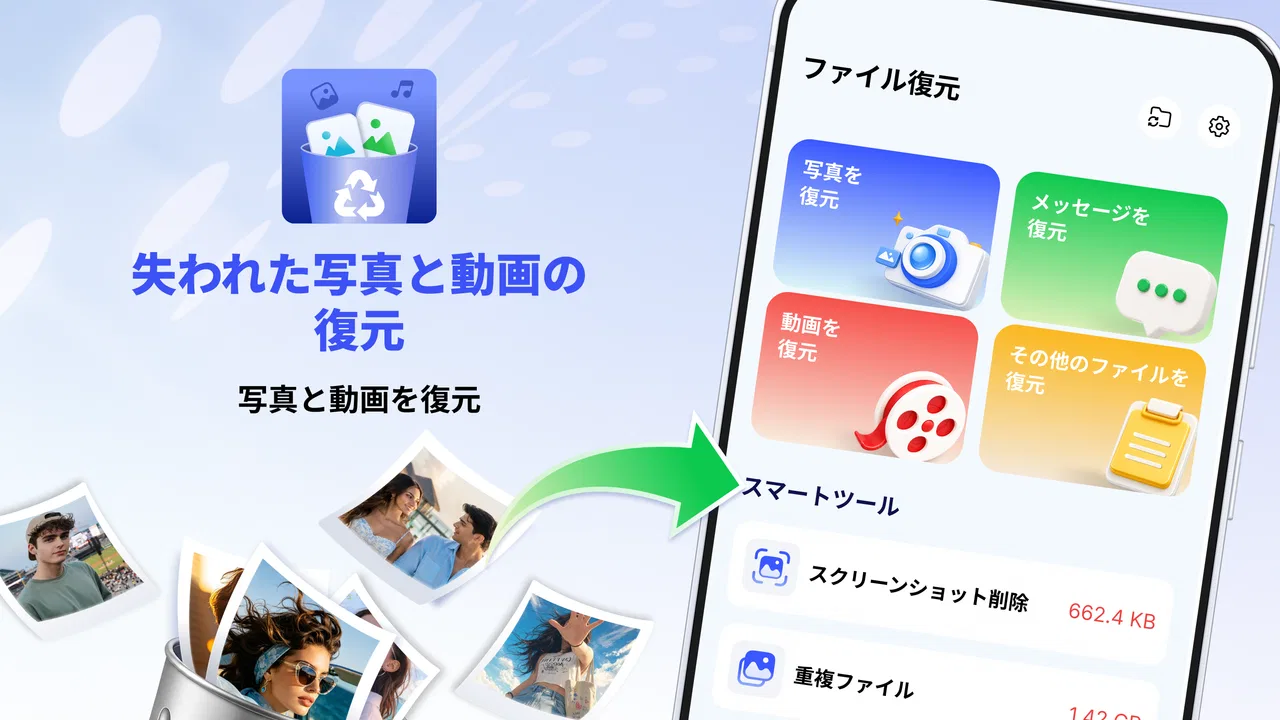
このアプリの基本的な考え方は、失われた写真やファイルをスキャンし、結果をプレビューしてから復元するというものです。いきなり全件を戻すのではなく、まず中身を見て選べる点は、家族写真と不要な画像が混ざっている状況で役立ちます。私なら、スキャン後に一覧を急いで確定せず、サムネイルを順番に見ながら必要なものだけを選びます。
プレビューしてから復元する一手間が、このアプリを安全に使ううえで重要です。復元アプリでは、同じ画像の別候補や、正常に表示できない断片が結果に混ざることがあります。見つかったように見えるからといって、すべてを保存するのではなく、写真として開けるか、内容が目的のものかを確認してから進めるほうが、保存先の整理もしやすくなります。
読みやすさの面では、文字情報だけで判断するより、画像のプレビューを手がかりにできる人に向いています。ファイル名を覚えていない写真でも、撮影内容から探せる可能性があるためです。一方で、視覚的な一覧を中心に探す作業が苦手な人には、結果が増えたときの選別が負担になります。音声だけで同じように確認できるとは考えず、画面を見ながら操作できる環境で使うのが現実的です。
探す前に端末を落ち着かせる
日常の使い方として私がすすめたいのは、削除に気づいた直後に、写真撮影や動画撮影、不要なアプリのインストールを続けないことです。復元を試すためにこのアプリを入れる場合も、できれば別の端末で手順を調べてから操作したいところです。端末内の空き容量や保存状態によって結果は変わり得るため、アプリを入れれば必ず元通りになる、と期待しすぎないほうがよいでしょう。
たとえば、旅行中に子どもの動画を誤って削除したとします。すぐに新しい動画を何本も撮るのではなく、必要な通信や連絡だけにとどめ、復元アプリを起動します。スキャンの結果に目的の動画があれば、プレビューで映像が正常に表示されるかを確かめます。ここで確認できないものを何度も復元し直すより、表示できる候補から優先して保存するほうが、時間も気持ちの負担も抑えやすいです。
手の動かしやすさや感覚の違いから見た使い勝手
復元作業には、スキャン開始、結果の確認、候補の選択、復元という複数の段階があります。手が震えやすい人や、細かいタップが苦手な人にとっては、一覧から目的の項目だけを選ぶ部分が特に難しくなります。私は、片手で急いで操作するより、端末を机などに置き、画面を安定させて使うほうがよいと感じました。
写真を大量に確認するときは、画面の明るさや表示サイズを自分が見やすい状態に整えておくことも大切です。これはアプリの機能というより、誤選択を減らすための使い方です。画面を拡大している場合は、一覧全体を把握しにくくなることもあるので、まず広い表示で候補を絞り、必要な場面だけ拡大する方法が向いています。
色の違いを見分けにくい人は、サムネイルの見た目だけに頼らず、写真の内容や表示されるファイル情報を組み合わせて判断したいところです。似た画像が並ぶ場合、家族や友人に画面を見てもらい、必要なものを一緒に確認するのも実用的です。復元前の選択を一人で完璧に行わなければならない、と考えなくてよいのがこの種の作業のよいところです。
聴覚に関しては、音声案内を前提にせず、画面上の情報を中心に進める準備をしておくべきです。逆に、周囲が騒がしい場所でも、画面を確認できれば作業を進めやすいという利点があります。病院の待合室や移動中など、音を出せない状況でも使う場面を想定しやすいでしょう。
無料で始められるが、支払いの確認は必要
無料で入手できる点は、突然の削除に困った人にとって試しやすい部分です。ただし、アプリ内購入はアイテムごとに1,760円から2,650円です。スキャン結果を見た時点で、どの操作が無料で、どの段階で購入が必要になるのかを画面上で確認してから進むことをおすすめします。
ここは、操作に不慣れな人ほど家族や支援者と一緒に確認したい部分です。復元したい気持ちが強いと、見つかった候補を急いで保存したくなります。しかし、料金が発生する可能性のある操作を、内容を理解しないまま押すのは避けるべきです。端末の購入確認画面やストアの設定も、本人が納得できる状態にしておくと安心です。
また、復元できたファイルをどこへ保存するかは、操作後の大事な課題です。元の場所に戻ったと思い込まず、ギャラリーやファイル管理画面で実際に開けるかを確かめます。大切な写真なら、復元後に別の保存先へコピーしておくと、同じ事故が起きたときの備えになります。復元アプリはバックアップの代わりではなく、困ったときの救済手段として使うものだと私は考えています。
外出先や急なトラブルでの使い方
このアプリが役立ちやすいのは、専門店へすぐ持ち込めない場面です。たとえば、仕事で使う写真を整理しているときに、必要な画像まで削除してしまった場合。自宅に戻るまで待てないなら、まず端末の利用を最小限にして、スキャンを試す価値があります。操作の流れが明確なので、復旧ソフトに慣れていない人でも最初の確認を始めやすいでしょう。
ただし、電波が弱い場所や、画面を落ち着いて確認できない環境では、無理に作業しないほうがよいです。駅のホームや車内で急いで選択すると、別のファイルを復元対象にしてしまうかもしれません。安全に座れる場所へ移動し、端末のバッテリーにも余裕がある状態で使うのが現実的です。
家族の端末を手伝う場合は、本人に何を探しているのかを先に聞いておくと、候補の選別が楽になります。「最近消した写真」だけでなく、「仕事の資料として使った画像」「特定の旅行の動画」のように目的を具体化すると、プレビュー一覧で迷いにくくなります。これは、視力や手の動かしやすさに関係なく、誰にとっても有効な整理方法です。
子どもや高齢者が使う場合、対象年齢が3歳以上であることだけを理由に、すべての操作を任せるのはおすすめしません。復元結果の確認や購入画面の判断には、大人がそばで付き添うほうが安全です。特に、必要な写真と不要なファイルを区別しにくい場合は、本人に選ばせる部分と、支援者が確認する部分を分けるとよいでしょう。
通常の代替手段と比べたときの位置づけ
私が普段の写真管理で最初に確認するのは、端末のゴミ箱や最近削除した項目です。そこに残っているなら、専用の復元アプリを使うより簡単で、追加の選択や支払いも避けられます。クラウドやパソコンにバックアップがある場合も、そちらから戻すほうが元の品質や整理状態を保ちやすいでしょう。
そのうえで、通常のゴミ箱に見つからない、バックアップを作っていなかった、端末内を自分で確認したいという状況が、このアプリの出番です。専門的なパソコン用復旧ソフトと比べると、スマートフォンだけで始めやすい点が魅力です。一方、深刻な故障や保存領域そのものの問題まで、一般的なアプリで解決できるとは限りません。
特に、端末が水濡れや物理的な破損で正常に動かない場合、何度も電源を入れ直したりスキャンを繰り返したりするより、専門業者へ相談するほうが適切なことがあります。仕事上の重要書類や、二度と撮れない記録が関わるなら、無料で試せる手軽さだけで判断せず、データの価値と失敗時の影響を考えてください。
この比較から分かるのは、すべての写真・動画を復元はバックアップの代替ではなく、手元で試せる復旧の第一候補だということです。ゴミ箱、バックアップ、アプリによるスキャン、専門サービスという順番で、状況に合う手段を選ぶのが無駄の少ない進め方です。
まだ残る壁と、使う前に知っておきたいこと
最大の注意点は、スキャンで候補が見つかっても、元の状態で完全に戻るとは限らないことです。プレビューで一部しか表示されない画像や、開こうとしても内容を確認できない動画は、復元後も期待どおりにならない可能性があります。私は、一覧に表示されたことと、使えるファイルとして復元できることを同じ意味で考えないようにしています。
もう一つの壁は、結果が多いほど選別に時間がかかることです。写真を一枚ずつ確認する作業は、視覚的な疲れにつながります。短時間で終わらせようとせず、目的を「旅行の写真だけ」「仕事の画像だけ」のように狭く決めると、判断しやすくなります。必要なものを先に保存し、その後で余裕があれば残りを確認する方法も有効です。
アプリ内購入についても、無料で始められることと、すべての復元操作が無料で完了することは別です。購入前には、対象となる機能、金額、復元できる範囲を落ち着いて読みます。家族の端末を手伝うときは、本人の同意なしに購入を進めないことも重要です。
さらに、復元した写真や動画には個人的な情報が含まれます。人に端末を渡して確認を頼む場合は、画面に表示される内容を見られてもよいか考えてください。支援を受けるなら、必要な場面だけ一緒に見る、復元後に自分で整理するなど、プライバシーを守る手順を決めておくと安心です。
このアプリを避けたほうがよい人もいます。すでに確実なバックアップがある人、端末の故障が重い人、業務上の重要データを扱う人、細かな一覧選択を一人で行うのが難しく支援者もいない人には、別の方法が適しています。ゴミ箱やバックアップの確認、専門サービスへの相談のほうが、結果と負担の両面でよい場合があります。
私の結論:急な削除に備える、分かりやすい入口
私の印象では、PocketUtilitiesのこのツールは、写真や動画を誤って消したときに、まず自分で状況を確認したい人に向いています。スキャン結果をプレビューしてから復元する流れは、いきなり全件を戻すより判断しやすく、視覚的に写真を探せる人なら始めるハードルも低めです。Android 7.0以降の端末を使っているなら、対応環境も確認しやすいでしょう。
一方で、復元の成功を保証するものとして使うべきではありません。削除直後の端末を使い続けない、結果をプレビューで確認する、復元後に実際に開けるか調べる、購入画面を理解してから進む。この四つを意識するだけで、失敗や勘違いをかなり減らせます。
読みやすさや操作のしやすさは、端末の画面設定、手の安定性、視覚的な確認の得意不得意によって変わります。だからこそ、急いで一人で使うより、必要なら家族に選別を手伝ってもらい、静かで安全な場所で進めるのがおすすめです。誰にでも同じように使えると決めつけず、自分の状況に合わせて使い方を調整するのが大切です。
無料で試せる復元アプリを探していて、通常のゴミ箱やバックアップでは写真が見つからないなら、私はこのアプリを候補に入れます。ただし、かけがえのないデータや故障端末が相手なら、最初から専門的な手段を選びます。手軽さと復元の確実性は別物です。その違いを理解したうえで使うなら、すべての写真・動画を復元は、突然の削除に困った人が最初の一歩を踏み出すための実用的な選択肢です。
すべての写真・動画を復元に関するよくある質問
01「すべての写真・動画を復元」はどのようなアプリですか?
「すべての写真・動画を復元」は、端末内から誤って削除してしまった写真や動画を探し、復元を試みるためのアプリです。端末のストレージをスキャンして、残っているサムネイルや復元可能なファイルを一覧表示します。ただし、削除後に新しいデータが上書きされている場合や、端末の仕様によっては、すべてのファイルを復元できるとは限りません。
02削除した写真や動画は本当に必ず復元できますか?
必ず復元できるわけではありません。削除されたデータの保存領域が新しい写真、動画、アプリデータなどで上書きされていなければ、復元できる可能性があります。削除してから時間が経っている場合や、端末を初期化した場合、暗号化されたストレージを使用している場合は成功率が下がります。重要なデータほど、削除後すぐに端末の使用を控えてスキャンすることをおすすめします。
03利用するために root化や特別な権限は必要ですか?
基本的なスキャン機能は、写真や動画、ファイルへのアクセス権限を許可することで利用できる場合があります。ただし、Androidのバージョンや端末メーカーの制限により、通常の権限だけではアクセスできる範囲が限られることがあります。より深いストレージスキャンやシステム領域の確認にroot権限が必要となる場合もあるため、表示される権限要求を確認してから利用してください。
04復元した写真や動画はどこに保存されますか?
復元に成功したファイルは、アプリ内で指定した保存先や、端末のPictures、Movies、Restoreなどのフォルダーに保存されることがあります。保存先は端末やアプリのバージョンによって異なるため、復元前に表示されるフォルダー名を確認しておくと安心です。また、保存後にギャラリーへ反映されない場合は、ファイル管理アプリで確認したり、端末を再起動したりする必要があります。
05個人情報や広告、安全性について注意することはありますか?
写真や動画を扱うアプリなので、インストール前に開発元、レビュー、プライバシーポリシー、要求される権限を確認することが大切です。復元処理に不要と思われる連絡先や位置情報などを求められる場合は、慎重に判断してください。無料版では広告表示や一部機能の制限、追加課金がある可能性もあります。復元したファイルは、共有機能を使う前に保存先と公開範囲を確認しましょう。
メリット
- 削除した写真や動画を端末内から簡単に探せる
- 操作画面がシンプルで、復元までの手順が分かりやすい
- 復元前にファイルをプレビューできる
- 複数のファイルをまとめて選択できる
- 軽量で、短時間のスキャンなら動作が比較的速い
デメリット
- 完全に削除されたデータは復元できない場合がある
- 復元率は端末や削除からの経過時間に左右される
- 広告表示が多く、操作中に気になることがある
- 大容量の動画を探すにはスキャンに時間がかかる
- 復元先の空き容量が不足すると保存できない

すべての写真・動画を復元
ギャラリー